
tasker
软件截图
软件介绍
Tasker安卓版是什么?简单来说,它就是手机上那个能让你彻底“偷懒”的神器。这玩意儿不是那种花里胡哨的娱乐App,而是一个实打实的自动化工具,能根据你自己设定的条件,自动执行一堆操作。比如你连上家里的Wi-Fi,它就能自动关掉移动数据;你打开导航,它自动把音量调大。别看它功能多到爆,足足有200多个,像屏幕延迟、重启系统、CPU节能、自动导航、贴近关屏、自动应答这些全都有,但用起来其实很简单,只要把“触发条件”和“要执行的任务”配好,一套流程就齐活了。真心推荐给那些想让手机更“懂”自己的朋友。
![tasker[图1]](https://static.down8818.com/uploads/20260708/6a4dcc185a65b9.13997437.png)
软件特色
1、所有你能看到的功能都能免费试玩,不光好玩,还能顺便学点新东西,比如怎么调教手机的各种设置。
2、操作模式简单得很,软件会给你推送教程,跟着走一遍就能摸清门道,完全不用担心上手难。
3、以前在苹果手机上才能改的充电提示音,现在安卓机也能搞定了。只要用Tasker这个第三方工具,你想怎么改就怎么改,设置起来超方便。
4、运行起来特别稳定,基本不会出什么幺蛾子,你就放心玩吧。
另外,新版还加了带文本框的弹出窗口功能,里面带了复制和粘贴按钮,解决了安卓不支持通过点击来复制内容的痛点。
![tasker[图2]](https://static.down8818.com/uploads/20260708/6a4dcc188fdf33.69504131.png)
软件功能
1、连上特定的Wi-Fi,它会自动打开“自动同步”,断开Wi-Fi后,又自动关掉同步。
2、每天定时从Pixiv、Bing这些网站扒新壁纸,然后自动换上,省得你自己去翻。
3、静音模式下,如果同一个号码打进来超过三次,它会自动退出静音模式,并且给对方发一条说明短信。
4、到了指定地点,自动给某个联系人发短信,比如你到了咖啡店,它自动告诉朋友“我到了”。
5、利用彩云分钟级天气预报,能提前20分钟给你发通知、微信或者短信,提醒你要下雨了。
6、打开小说软件时,自动调暗屏幕亮度、开启护眼模式,还关掉自动旋转,让你看书更舒服。
7、收到短信后,自动复制里面的验证码,还能转发到微信或者另一台手机上。
8、每天早上起床,自动播放你喜欢的播客当闹钟,音量还会慢慢变大,再也不用担心被“毁歌”的闹钟吓到。
新手教程
入门案例:打开Wi-Fi时同时关闭移动数据。
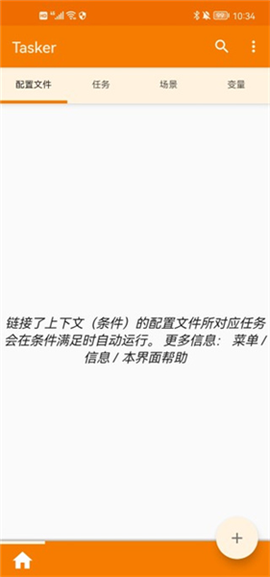
首先打开软件,点“任务”,再点加号新建一个任务。这个任务的目的是关掉移动数据,所以把任务命名为“关闭移动网络”,点勾进入任务设置。接着点下方的加号添加操作,依次选择【网络】→【移动数据】,在出来的画面里把设置选为“关”,按返回键,这个操作就保存到任务里了。一个任务可以有好几个操作,我们的“关闭移动网络”任务就建好了。你可以把移动数据打开,点左下角的三角形运行任务,看看移动数据是不是被关了?接下来设置配置文件:按返回键后选“配置文件”选项卡,同样新建一个配置任务,取名为“开Wi-Fi关数据”。然后选择触发条件为【状态】→【网络】→【Wi-Fi已连接】。如果无论连什么Wi-Fi都触发,不用管里面的参数,直接按返回保存。最后选择要执行的任务为刚刚的“关闭移动网络”,这样第一个案例就完成了。从此你的手机连上Wi-Fi时,就会自动关掉数据连接。
![tasker[图3]](https://static.down8818.com/uploads/20260708/6a4dcc18d17c56.21701830.png)
使用说明
一、配置,设定你的情境条件
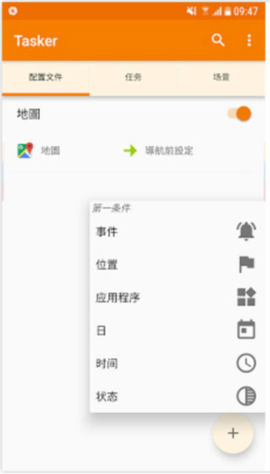
1、首先进入App,你会看到一个“配置文件”页面,这里就是让你建立触发自动反应的情境条件。可以设定手机感应器、特殊时间点、插上特殊装置、电池状态等各种条件。
![tasker[图4]](https://static.down8818.com/uploads/20260708/6a4dcc190efd39.35731124.png)
2、比如我前面举的例子:当Google地图启动时要触发某些行为。这时点右下角的“+”,选择“应用程式”,再选Google地图。
![tasker[图5]](https://static.down8818.com/uploads/20260708/6a4dcc1955c4b1.09229972.png)
3、这样就在配置文件中加入了“启动Google地图时”这个情境条件。
![tasker[图6]](https://static.down8818.com/uploads/20260708/6a4dcc199d56d2.23463634.png)
二、任务,设定要触发的动作
1、接着在第二个页面“任务”中,加入你想触发的各种动作。Tasker之所以强大,就是因为它几乎能触发手机上所有的装置功能,从音量、网络到各种设定。
![tasker[图7]](https://static.down8818.com/uploads/20260708/6a4dcc19d35740.79143988.png)
2、回到前面的例子,我想触发的动作是开启媒体音量。于是在任务页面右下角点“+”,加入把媒体音量调整到11的动作。
![tasker[图8]](https://static.down8818.com/uploads/20260708/6a4dcc1a184df9.36873308.png)
三、把配置与任务连结在一起
1、有了情境条件和要触发的动作,接着就把两者连起来。让“启动地图”这个配置,去连结刚刚建立的“开启媒体音量”任务。下图是我另一个使用例子:当我打开TED影片App时,也自动触发开启媒体音量功能。
![tasker[图9]](https://static.down8818.com/uploads/20260708/6a4dcc1a53d424.13918403.png)
2、在App中建好条件和动作后,实际效果如下:当我在手机上打开Google地图,媒体音量自动调整到11,让我能听到导航语音;当我退出Google地图,媒体音量自动回到静音状态。这样自动化流程就完成了,再也不用自己动手调音量。
![tasker[图10]](https://static.down8818.com/uploads/20260708/6a4dcc1a94a1b9.09237457.png)
3、最后为了让Tasker能触发自动反应,你得允许它在后台运行,这样每次的条件触发才会顺利启动。
![tasker[图11]](https://static.down8818.com/uploads/20260708/6a4dcc1adf7267.91671660.png)
进入教程
1、进入App,选择模板进入,有“初学者”和“完整体验”两种模式。
![tasker[图12]](https://static.down8818.com/uploads/20260708/6a4dcc1b2cae92.00333403.png)
2、接受条款以继续。
![tasker[图13]](https://static.down8818.com/uploads/20260708/6a4dcc1b77b136.86246532.png)
3、点击“Proceed”继续即可。
![tasker[图14]](https://static.down8818.com/uploads/20260708/6a4dcc1bbdd1e6.27089317.png)
常见问题
为什么Android不允许我卸载Tasker?
可能是因为你使用了Tasker的设备管理员功能,比如Display或System Lock。你可以去Android设置里的“位置与安全”或“设备管理”中禁用它。
为什么在时间和GPS位置中,我的配置没有显示GPS?
为了省电,Tasker只在需要时才激活检测。所以除非“时间”是激活状态,否则GPS不会显示。详情可以看用户指南的电源使用部分。
为什么不能为应用程序选择App?
这被认为太危险了,因为一个错误很容易导致无法进入Tasker,从而没法纠正问题。
为什么我的Wi-Fi Near状态需要这么长时间才能退出?
Wi-Fi Near需要经过两个检查周期,在访问点退出之前,它看不到配置退出。这是为了避免在AP暂时不可见时反复激活和停用。另外,设备开启或关闭时的检查时间不同,默认情况下关闭期比开启期长得多。你可以在菜单/首选项/监视器/显示开/关时间中调整。